최근의 일이었는데요. 스피커에 블루투스 연결했다가 다시 이어폰을 꽂고 들으려고 하니깐 안 들렸는데요. 가끔 오류? 때문에 안 되다가 되기도 하는 경우도 있어서 하루 정도 그대로 뒀습니다. 그런데 계속 안되더군요.저와 비슷하신 분들은 이 글이 도움이 되실 것 같습니다. 컴퓨터 소리가 안나요 해결 방법 시작하겠습니다.
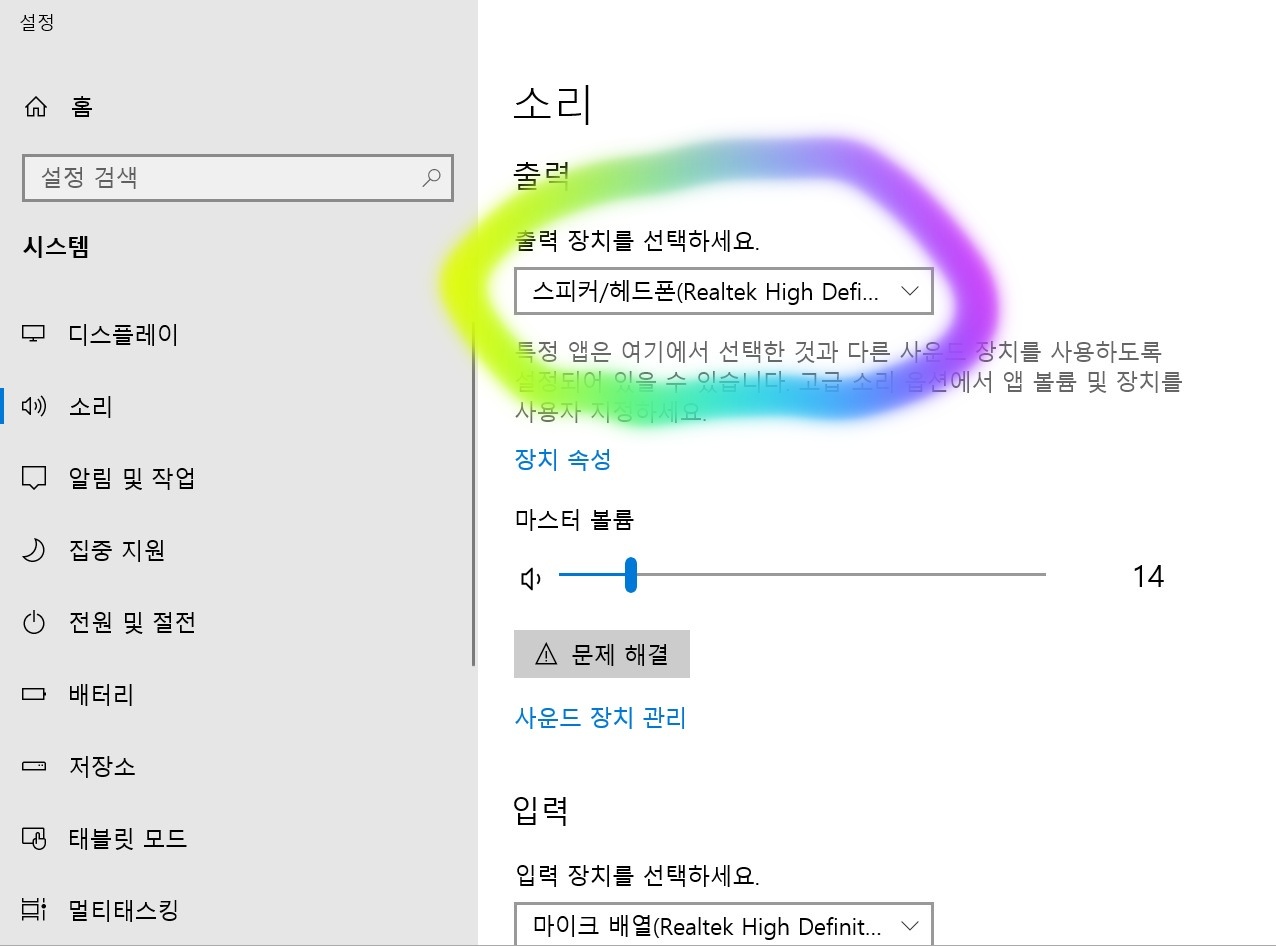
1. 소리 설정 체크하기
윈도우 11 버전

▲ 현재 노트북 컴퓨터에 연결되어 있는 오디오를 일단 알아봐야 합니다. 오른쪽 하단에 [소리] 아이콘을 누른 후 [사운드 출력 선택]을 누릅니다. 만약 위와 같이 안 보인다면 [검색] 창에 [소리 설정]으로 들어가주세요.블루투스같이 이름명이 있으면 다행이지만, 이어폰을 단자에 꽂을 경우 특정 이름이 없기 때문에 이게 왜 안 되는지 모르는 경우가 있습니다. 저는 블루투스 이어폰보다는 선이 있는 이어폰을 선호하기 때문에 자주 썼기 때문에 이 문제를 해결해야 했습니다.

▲ 스피커라고 연결되어 있네요. 이어폰 혹은 출력 장치를 연결한 후 [사운드 출력] 혹은 [스피커]에서 파란색 혹은 상단에 노출이 됩니다. 블루투스를 사용하시는 분들은 이름을 알아두시면 됩니다. 잘 모르겠으면 스피커폰 혹은 이어폰 뒷면에 이름이 있습니다. 2. 블루투스 설정 변경하기▲ 이제는 소리 출력 이름도 알았으니 블루투스로 이동해서 설정을 바꿔보겠습니다. 위와 동일한 방법으로 하단에 [블루투스 장치 관리]로 들어갑니다. ▲ [추가 Bluetooth 설정]으로 갑니다. 위와 같이 안 보이시는 분들도 [검색]에서 블루투스 들어가시면 됩니다. ▲ [블루투스 및 장치]에서 [장치 추가]를 누릅니다. 특히, 마우스 키보드 펜 오디오 디스플레이 도킹 기타 장치를 블루투스에 따로 연결을 해야 하는 구조입니다. 직접 포트에 연결하는데 이걸 선택해야 한다는 당황스러울 수 있는데요. 이어폰이 꽂혀있는 상태에서 블루투스 스피커 연결해도 안 됩니다. 이어폰을 뽑으면 됩니다. 그렇듯이, 이 방법을 자주 하다 보면 이어폰을 꽂아도 컴퓨터 소리가 안나요 증상이 나올 수 있습니다. ▲ 오디오에 현재 설정된 스피커/이어폰의 이름이 보입니다. ▲ 현재 연결되어 있는 기기에 초록색으로 활성화 표시가 뜹니다. [연결]을 누릅니다. 그리고 만약 컴퓨터 소리가 본체 스피커에서 안 나온다면 다시 시작 혹은 위의 방식대로 다른 블루투스 스피커에 연결되어 있거나 출력 설정에 오류가 있을 수 있습니다. 이 방법으로 이어폰 연결해도 안 되는 컴퓨터 소리가 안나요 해결했습니다. 마무리컴퓨터에서 갑자기 소리가 안 나면 당황스러운데요. 특히, 영상을 봐야 하는데 소리가 들리지 않는다면 당황스러울 겁니다. 그리고 이어폰을 연결했는데 안 나면 고장 난 줄 알고 심각해질 텐데요. 노트북 컴퓨터 소리가 안나요 증상과 해결 방법은 다를 수 있지만 오류가 아니라면 오디오 출력에 연결이 끊겨 있거나 장치를 삭제했을 수도 있습니다. 다양하게 시도해 보시고 꼭 해결하셨으면 좋겠습니다. 오늘은 여기까지 컴퓨터 소리가 안나요 해결 방법에 대해서 제가 경험했던 방법을 공유해 보았습니다.